Návod na používanie aplikácie
Tento návod vás krok za krokom prevedie aplikáciou na správu dokladov a faktúr. Pri každom kroku vidíte obrázok a text, čo máte stlačiť a čo sa potom stane. Názvy tlačidiel píšeme v úvodzovkách tak, ako ich vidíte na obrazovke. Obrázky sú z telefónu, kde sa aplikácia najčastejšie používa. Všetky údaje na obrázkoch sú vymyslené.
Časti určené len pre účtovníkov a správcov sa klientom nezobrazujú.
Ak sa vám obrazovka líši od obrázka, môže to byť tým, že používate iný prehliadač alebo má vaša firma iné nastavenia. Postup je však rovnaký.
Začíname
Registrácia, prihlásenie, inštalácia na telefón a základné nastavenia.
Registrácia a čakanie na aktiváciu
Nový účet si vytvoríte sami. Po registrácii musí váš účet aktivovať účtovník. Dovtedy v aplikácii nič nevidíte.
-
Otvorte prihlasovaciu stránku
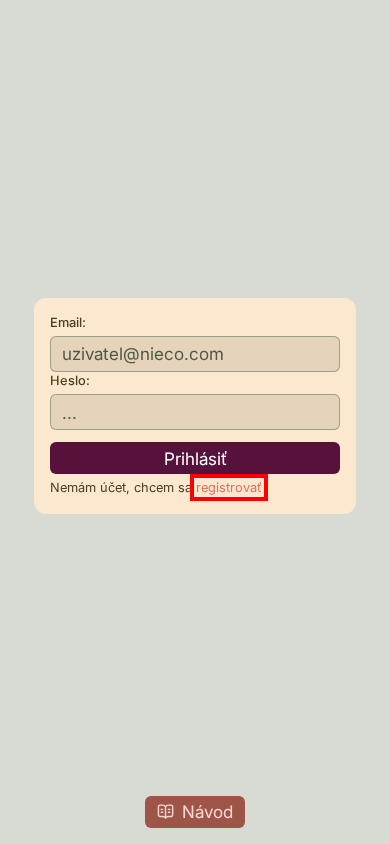
Otvorte aplikáciu v prehliadači. Uvidíte prihlasovací formulár. Pod tlačidlom „Prihlásiť“ je odkaz „registrovať“. Klepnite naň.
-
Pozrite sa na formulár registrácie
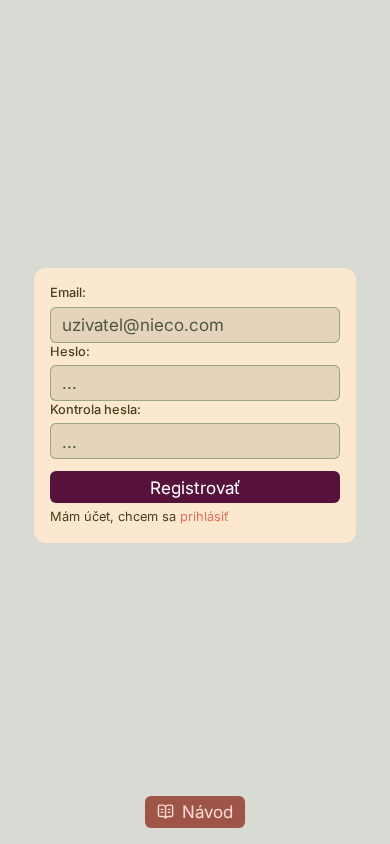
Zobrazí sa formulár s tromi políčkami: „Email:“, „Heslo:“ a „Kontrola hesla:“.
-
Vyplňte údaje
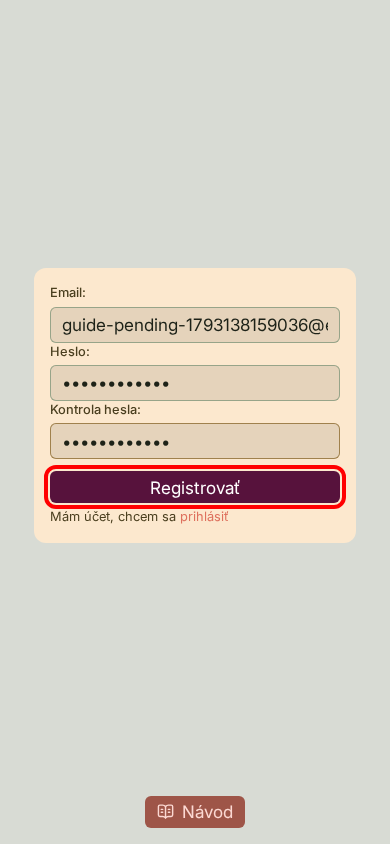
Do políčka „Email:“ napíšte svoj e-mail. Do políčok „Heslo:“ a „Kontrola hesla:“ napíšte to isté heslo. Heslo musí mať aspoň 8 znakov. Potom klepnite na „Registrovať“.
-
Prečítajte si oznam
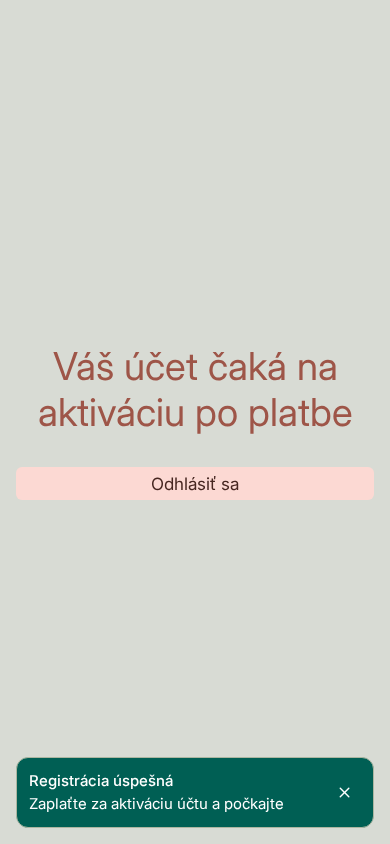
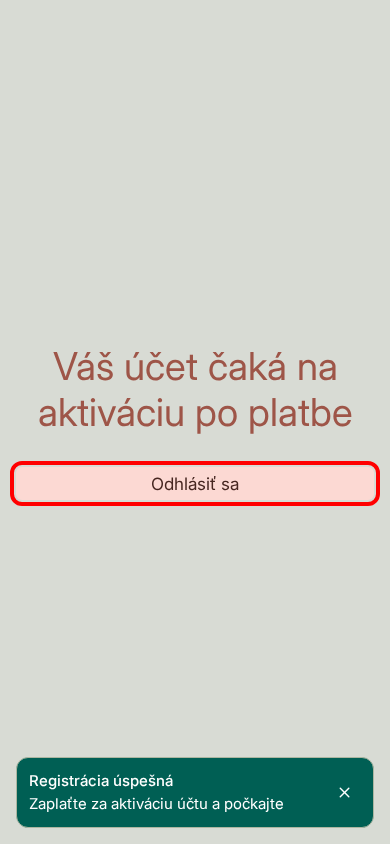
Dole na obrazovke sa nakrátko objaví zelený oznam „Registrácia úspešná“. Hovorí, že máte zaplatiť za aktiváciu účtu a počkať.
-
Počkajte na aktiváciu
Uvidíte stránku „Váš účet čaká na aktiváciu po platbe“. Nič iné na nej nie je, len tlačidlo „Odhlásiť sa“. Nechajte si účet aktivovať u svojho účtovníka. Keď bude účet aktívny, prihláste sa znova alebo stránku obnovte.
Aktiváciu robí účtovník alebo správca. Nemôžete ju urobiť sami. Ako sa účet aktivuje, nájdete v časti pre účtovníkov.
Prihlásenie
-
Otvorte prihlasovaciu stránku
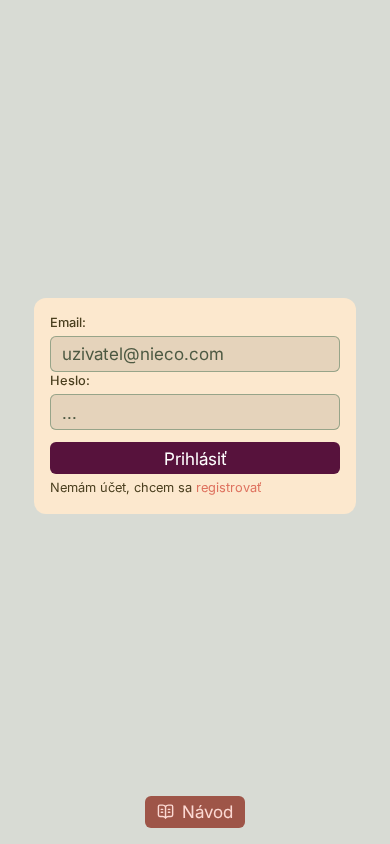
Otvorte aplikáciu. Uvidíte formulár s políčkami „Email:“ a „Heslo:“.
-
Napíšte e-mail a heslo
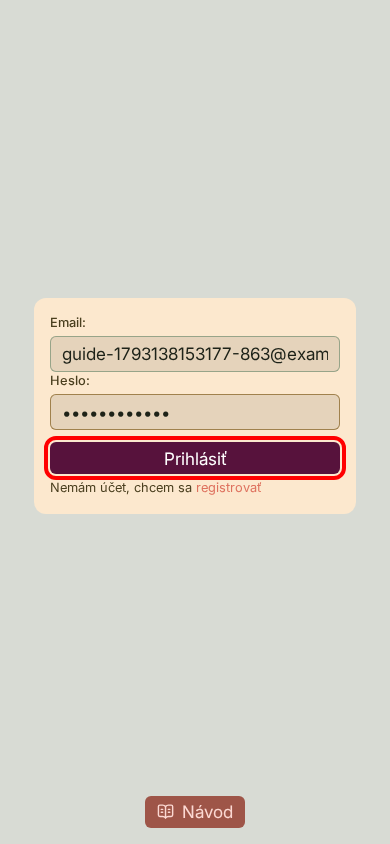
Vyplňte oba údaje. Potom klepnite na „Prihlásiť“.
-
Počkajte na úvodnú obrazovku
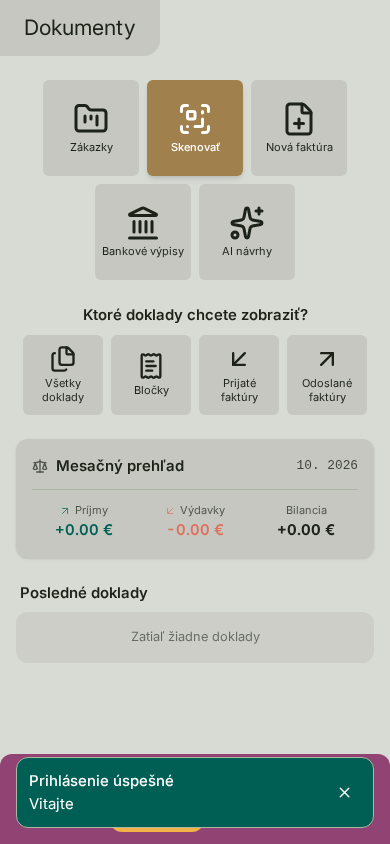
Zobrazí sa oznam „Prihlásenie úspešné“ a otvorí sa obrazovka „Dokumenty“. Dole vidíte lištu s položkami „Moja firma“, „Dokumenty“, „Daňové“ a „Používateľ“.
Ak váš účet ešte nie je aktivovaný, po prihlásení uvidíte stránku čakania z predchádzajúcej časti.
Inštalácia aplikácie na plochu telefónu
Aplikáciu môžete mať na ploche telefónu ako obyčajnú aplikáciu. Otvára sa potom na celú obrazovku. Aplikácia nefunguje bez internetu. Na ploche sa môže zobraziť pod názvom Bločky.
Postup je v každom prehliadači iný. Tieto kroky nemáme odfotené, pretože prehliadač sa nedá nafotiť z aplikácie. Popisujeme ich podľa bežného vzhľadu prehliadačov. Názvy tlačidiel sa môžu líšiť podľa verzie prehliadača a jazyka telefónu.
Chrome v telefóne s Androidom: 1. Klepnite na tri bodky vpravo hore. 2. Klepnite na „Inštalovať aplikáciu“ alebo „Pridať na plochu“. 3. Potvrďte klepnutím na „Inštalovať“ alebo „Pridať“. 4. Ikona sa objaví na ploche.
SafariSafari v iPhone: 1. Klepnite na tlačidlo Zdieľať (štvorec so šípkou nahor) dole na obrazovke. 2. Posuňte zoznam a klepnite na „Pridať na plochu“. 3. Vpravo hore klepnite na „Pridať“. 4. Ikona sa objaví na ploche. V iPhone musíte použiť Safari. V iných prehliadačoch táto možnosť môže chýbať.
BraveBrave v telefóne s Androidom: 1. Klepnite na tri bodky (alebo tri čiarky) dole alebo vpravo hore. 2. Klepnite na „Pridať na plochu“ alebo „Inštalovať aplikáciu“. 3. Potvrďte.
Firefox v telefóne s Androidom: 1. Klepnite na tri bodky. 2. Klepnite na „Inštalovať“. 3. Potvrďte.
Samsung Internet: 1. Klepnite na tri čiarky dole. 2. Klepnite na „Pridať stránku do“ a potom na „Domovská obrazovka“.
Ak v ponuke nenájdete žiadnu z týchto možností, použite aplikáciu aj naďalej v prehliadači. Funguje rovnako.